Domain unterstrich.de kaufen?
Wir ziehen mit dem Projekt
unterstrich.de um.
Sind Sie am Kauf der Domain
unterstrich.de interessiert?
domain@kv-gmbh.de · 0541-91531010
Domain unterstrich.de kaufen?
Wie kann ich in Open Office eine Linie ziehen?
Um in Open Office eine Linie zu ziehen, kannst du die Funktion "Linie einfügen" verwenden. Gehe dazu auf "Einfügen" in der Menüleiste und wähle "Linie". Anschließend kannst du die Linie nach Belieben anpassen, beispielsweise die Länge, Dicke und Farbe. Alternativ kannst du auch das Zeichenwerkzeug nutzen, um eine Linie zu ziehen. Hast du schon einmal versucht, eine Linie in Open Office zu erstellen? **
Wie kann man bei Open Office eine Linie ziehen?
Um eine Linie in Open Office zu ziehen, kannst du entweder die Funktion "Linie" verwenden oder eine Tastenkombination verwenden. Um die Funktion "Linie" zu verwenden, gehe zu "Einfügen" > "Linie" und ziehe die Linie an die gewünschte Stelle im Dokument. Alternativ kannst du die Tastenkombination "Strg" + "Umschalt" + "Bindestrich" verwenden, um eine horizontale Linie zu ziehen. **

Ähnliche Suchbegriffe für Office
Top-Angebote
Produkte zum Begriff Office:
-
Lexware Office Financial Office Plus Handwerk 2024Softwarelösung für Handwerksbetriebe Softwarelösung für Handwerksbetriebe Überblick Diese Software unterstützt kleinere Handwerksbetriebe bei der gesamten Büroarbeit. Sie vereint alle Aufgaben der Buchhaltung, Auftragsbearbeitung und Lohn- und Gehaltsabrechnung in einer benutzerfreundlichen Anwendung. Darüber hinaus bietet sie spezielle Anwendungen für das Bau-, Ausbau-, Elektro- und Metallgewerbe. Zielgruppe Die Software richtet sich gezielt an kleine Handwerksbetriebe und bietet eine kaufmännische Komplettlösung, die maximale Leistung und Effizienz verspricht. Maximale Klarheit Die Startseite der Software bietet klare Strukturen und ausreichend Platz, um alle Kernfunktionen auf einen Blick darzustellen. Dies ermöglicht konzentriertes Arbeiten. Maximale Effizienz Alle Aufgaben in der Software lassen sich schnell erledigen. Wichtige Informationen und Unterstützung stehen stets an zent...859,95 €*Versand: 0,00 €Sichere Weiterleitung zum Anbieter


-
Wie entferne ich die horizontale Linie bei Open Office?
Um die horizontale Linie bei Open Office zu entfernen, markiere einfach die Zeile, in der sich die Linie befindet, und drücke die Entf-Taste auf deiner Tastatur. Alternativ kannst du auch die Option "Tabelle" im Menü auswählen und dann "Linie" deaktivieren, um die horizontale Linie zu entfernen. **
-
Wie kann man in Open Office einen Unterstrich ohne Schrift darüber machen?
In Open Office können Sie einen Unterstrich ohne Schrift darüber erstellen, indem Sie die Funktion "Unterstrich" verwenden. Markieren Sie dazu den Text oder das Wort, für das Sie den Unterstrich erstellen möchten, und gehen Sie dann zu "Format" > "Zeichen". Wählen Sie im Dialogfeld "Zeichen" die Registerkarte "Schrift" und aktivieren Sie das Kontrollkästchen "Unterstrich". Klicken Sie anschließend auf "OK", um den Unterstrich ohne Schrift darüber zu erstellen. **
-
Wie kann ich in Open Office alles auf die gleiche Linie bringen?
Um in Open Office alles auf die gleiche Linie zu bringen, kannst du die Funktion "Ausrichtung" verwenden. Markiere dazu den Text oder die Elemente, die du ausrichten möchtest, klicke dann auf das Symbol "Ausrichtung" in der Symbolleiste oder gehe zu "Format" > "Absatz" und wähle die gewünschte Ausrichtungsoption aus, z.B. "Links", "Rechts" oder "Zentriert". Dadurch werden alle ausgewählten Elemente auf die gleiche Linie gebracht. **
-
Wie kann ich in Open Office ein Blatt durch eine Linie unterteilen?
Um in Open Office ein Blatt durch eine Linie zu unterteilen, kannst du eine Trennlinie einfügen. Gehe dazu auf "Einfügen" in der Menüleiste und wähle "Trennlinie". Du kannst dann aus verschiedenen Linienstilen und -formaten wählen und die Linie an der gewünschten Stelle im Dokument platzieren. **

Wie fügt man bei Open Office eine farbige Linie mit einstellbarer Breite ein?
Um bei Open Office eine farbige Linie mit einstellbarer Breite einzufügen, kannst du die Funktion "Linie" verwenden. Gehe dazu zum Menü "Einfügen" und wähle "Linie" aus. Dort kannst du die gewünschte Farbe und Breite auswählen und die Linie dann in dein Dokument einfügen. **
Reicht eine DSL 6000 Verbindung für Home Office Telearbeit aus?
Eine DSL 6000 Verbindung kann für Home Office Telearbeit ausreichen, abhängig von den Anforderungen der Arbeit. Für grundlegende Aufgaben wie E-Mails, Textverarbeitung und Web-Browsing sollte die Verbindung ausreichend sein. Wenn jedoch große Dateien heruntergeladen oder hochgeladen werden müssen oder Video- oder Audiokonferenzen gehalten werden sollen, könnte eine schnellere Verbindung von Vorteil sein. **
Top-Angebote
Produkte zum Begriff Office:
-
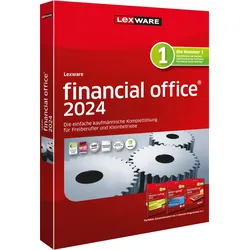
Lexware Office Financial Office 2024Lexware Financial Office Die Komplettlösung für Ihre Buchhaltung, Auftragsbearbeitung und Lohnabrechnung Mit diesem Alleskönner erledigen Sie Ihre gesamte Buchhaltung, schreiben Rechnungen, bearbeiten Aufträge, rechnen Löhne und Gehälter ab und behalten Ihre betrieblichen Finanzen perfekt im Blick. Denn hier stecken drei Programme in einem: Lexware buchhaltung, Lexware faktura+auftrag und Lexware lohn+gehalt. Die einfache kaufmännische Komplettlösung Zielgruppe: Diese umfassende Lösung richtet sich an Freiberufler und Kleinbetriebe. Der Startbildschirm ermöglicht den Zugriff auf die wichtigsten zentralen Funktionen und die drei Programm-Module Buchhaltung, Lohn+Gehalt und Fakturierung direkt über die Startseite. Alles perfekt im Blick Im Business Cockpit stehen Ihnen Auswertungen zu allen wichtigen Bereichen zur Verfügung, um Ihre betrieblichen Finanzen stets im Überblick zu behalten....614,95 €*Versand: 0,00 €Sichere Weiterleitung zum Anbieter
-
Lexware Office Financial Office Plus 2024Lexware financial office | plus Lexware financial office | plus Die einfache kaufmännische Komplettlösung Zielgruppe: Freiberufler und Kleinbetriebe Mit diesem Alleskönner erledigen Sie Ihre gesamte Buchhaltung, schreiben Rechnungen, bearbeiten Aufträge, rechnen Löhne und Gehälter ab und behalten Ihre betrieblichen Finanzen perfekt im Blick. Denn hier stecken drei Programme in einem: Lexware buchhaltung, Lexware faktura+auftrag und Lexware lohn+gehalt. Der Startbildschirm Zugriff auf die wichtigsten zentralen Funktionen und die drei Programm-Module Buchhaltung, Lohn+Gehalt und Fakturierung direkt über die Startseite. Alles perfekt im Blick Im Business Cockpit stehen Ihnen zu allen wichtigen Bereichen Auswertungen zur Verfügung. Unser Versprechen Sie erhalten alle Updates kostenlos Sie arbeiten mit einer topaktuellen Software Sie berücksichtigen alle aktuellen Gesetze Lexware fa...859,95 €*Versand: 0,00 €Sichere Weiterleitung zum Anbieter
-
Wie kann ich in Open Office eine Linie ziehen?
Um in Open Office eine Linie zu ziehen, kannst du die Funktion "Linie einfügen" verwenden. Gehe dazu auf "Einfügen" in der Menüleiste und wähle "Linie". Anschließend kannst du die Linie nach Belieben anpassen, beispielsweise die Länge, Dicke und Farbe. Alternativ kannst du auch das Zeichenwerkzeug nutzen, um eine Linie zu ziehen. Hast du schon einmal versucht, eine Linie in Open Office zu erstellen? **
-
Wie kann man bei Open Office eine Linie ziehen?
Um eine Linie in Open Office zu ziehen, kannst du entweder die Funktion "Linie" verwenden oder eine Tastenkombination verwenden. Um die Funktion "Linie" zu verwenden, gehe zu "Einfügen" > "Linie" und ziehe die Linie an die gewünschte Stelle im Dokument. Alternativ kannst du die Tastenkombination "Strg" + "Umschalt" + "Bindestrich" verwenden, um eine horizontale Linie zu ziehen. **
-
Wie entferne ich die horizontale Linie bei Open Office?
Um die horizontale Linie bei Open Office zu entfernen, markiere einfach die Zeile, in der sich die Linie befindet, und drücke die Entf-Taste auf deiner Tastatur. Alternativ kannst du auch die Option "Tabelle" im Menü auswählen und dann "Linie" deaktivieren, um die horizontale Linie zu entfernen. **
-
Wie kann man in Open Office einen Unterstrich ohne Schrift darüber machen?
In Open Office können Sie einen Unterstrich ohne Schrift darüber erstellen, indem Sie die Funktion "Unterstrich" verwenden. Markieren Sie dazu den Text oder das Wort, für das Sie den Unterstrich erstellen möchten, und gehen Sie dann zu "Format" > "Zeichen". Wählen Sie im Dialogfeld "Zeichen" die Registerkarte "Schrift" und aktivieren Sie das Kontrollkästchen "Unterstrich". Klicken Sie anschließend auf "OK", um den Unterstrich ohne Schrift darüber zu erstellen. **
Ähnliche Suchbegriffe für Office
-
Lexware Office Financial Office Plus Handwerk 2024Softwarelösung für Handwerksbetriebe Softwarelösung für Handwerksbetriebe Überblick Diese Software unterstützt kleinere Handwerksbetriebe bei der gesamten Büroarbeit. Sie vereint alle Aufgaben der Buchhaltung, Auftragsbearbeitung und Lohn- und Gehaltsabrechnung in einer benutzerfreundlichen Anwendung. Darüber hinaus bietet sie spezielle Anwendungen für das Bau-, Ausbau-, Elektro- und Metallgewerbe. Zielgruppe Die Software richtet sich gezielt an kleine Handwerksbetriebe und bietet eine kaufmännische Komplettlösung, die maximale Leistung und Effizienz verspricht. Maximale Klarheit Die Startseite der Software bietet klare Strukturen und ausreichend Platz, um alle Kernfunktionen auf einen Blick darzustellen. Dies ermöglicht konzentriertes Arbeiten. Maximale Effizienz Alle Aufgaben in der Software lassen sich schnell erledigen. Wichtige Informationen und Unterstützung stehen stets an zent...859,95 €*Versand: 0,00 €Sichere Weiterleitung zum Anbieter
-
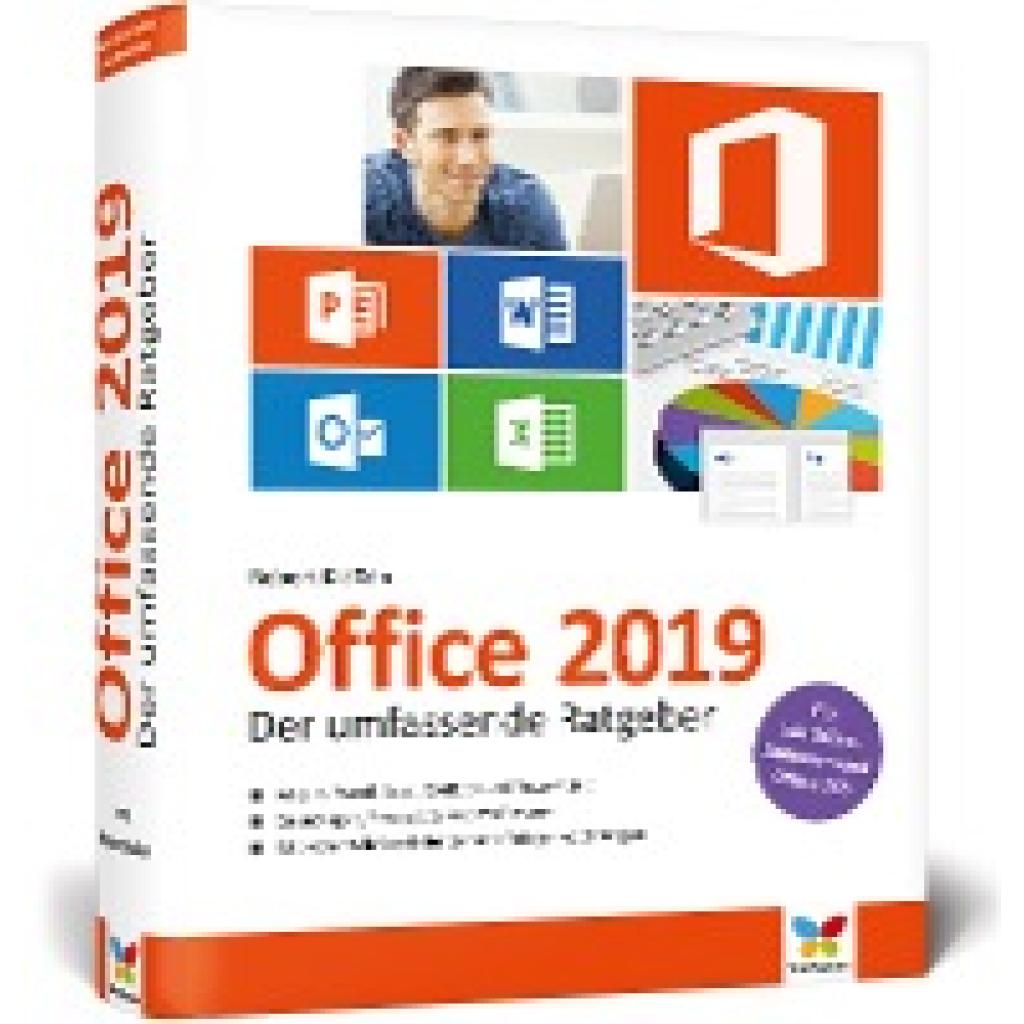
Klaßen, Robert: Office 2019Office 2019 , Der umfassende Ratgeber für Ein- und Umsteiger. Komplett in Farbe. Auch für Microsoft 365 , Servopumpen > Sportfederung , Erscheinungsjahr: 201902, Produktform: Leinen, Autoren: Klaßen, Robert, Seitenzahl/Blattzahl: 1098, Themenüberschrift: COMPUTERS / General, Keyword: Microsoft Office 365 2016 2019 2022; Praxis; Word; Excel; PowerPoint; Outlook; Bücher; Nachschlagewerk; Hand-Buch Grundlagen Kurse Tipps Workshops Tutorials Wissen Anleitung Training; Student-Paket; Windows; Management; Home and Business; Einsteiger Anfänger Einstieg, Fachschema: Datenverarbeitung / Anwendungen / Betrieb, Verwaltung~Informatik~EDV / Theorie / Allgemeines, Fachkategorie: Informatik~Informationstechnik (IT), allgemeine Themen, Warengruppe: HC/Anwendungs-Software, Fachkategorie: Unternehmensanwendungen, Thema: Verstehen, Text Sprache: ger, UNSPSC: 49019900, Warenverzeichnis für die Außenhandelsstatistik: 49019900, Verlag: Vierfarben, Verlag: Vierfarben, Verlag: Vierfarben, Länge: 246, Breite: 192, Höhe: 60, Gewicht: 2178, Produktform: Gebunden, Genre: Mathematik/Naturwissenschaften/Technik/Medizin, Genre: Mathematik/Naturwissenschaften/Technik/Medizin, Vorgänger EAN: 9783842101968, Herkunftsland: DEUTSCHLAND (DE), Katalog: deutschsprachige Titel, Katalog: Gesamtkatalog, Katalog: Lagerartikel, Book on Demand, ausgew. Medienartikel, Relevanz: 0002, Tendenz: -1, Unterkatalog: AK, Unterkatalog: Bücher, Unterkatalog: Hardcover, Unterkatalog: Lagerartikel, WolkenId: 189522039,90 €*Versand: 0,00 €Sichere Weiterleitung zum Anbieter
-
Klaßen, Robert: Office 2021Office 2021 , Der umfassende Ratgeber , Servopumpen > Sportfederung , Auflage: 4. Auflage, Erscheinungsjahr: 20220303, Produktform: Leinen, Autoren: Klaßen, Robert, Auflage: 22004, Auflage/Ausgabe: 4. Auflage, Seitenzahl/Blattzahl: 1175, Themenüberschrift: COMPUTERS / Desktop Applications / Suites, Keyword: MS Office 365 2021; Praxis; Word; Excel; PowerPoint; Outlook; OneNote; Teams; Hand-Buch Grundlagen Kurse Tipps Workshops Tutorials Wissen Anleitung Training; Home and Business Standard Professional Plus; Einsteiger Anfänger Einstieg, Fachschema: Datenverarbeitung / Anwendungen / Betrieb, Verwaltung~EDV / Theorie / Allgemeines~Informatik~Office 2021~Office-Pakete, Fachkategorie: Informationstechnik (IT), allgemeine Themen~Integrierte Softwarepakete, Sprache: Deutsch, Thema: Optimieren, Warengruppe: HC/Anwendungs-Software, Fachkategorie: Unternehmenssoftware, Thema: Verstehen, Text Sprache: ger, UNSPSC: 49019900, Warenverzeichnis für die Außenhandelsstatistik: 49019900, Verlag: Vierfarben, Verlag: Vierfarben, Verlag: Vierfarben, Länge: 246, Breite: 204, Höhe: 64, Gewicht: 2330, Produktform: Gebunden, Genre: Mathematik/Naturwissenschaften/Technik/Medizin, Genre: Mathematik/Naturwissenschaften/Technik/Medizin, Herkunftsland: DEUTSCHLAND (DE), Katalog: deutschsprachige Titel, Katalog: Gesamtkatalog, Katalog: Kennzeichnung von Titeln mit einer Relevanz > 30, Katalog: Lagerartikel, Book on Demand, ausgew. Medienartikel, Relevanz: 0025, Tendenz: +1, Unterkatalog: AK, Unterkatalog: Bücher, Unterkatalog: Hardcover, Unterkatalog: Lagerartikel,39,90 €*Versand: 0,00 €Sichere Weiterleitung zum Anbieter
-
Wie kann ich in Open Office alles auf die gleiche Linie bringen?
Um in Open Office alles auf die gleiche Linie zu bringen, kannst du die Funktion "Ausrichtung" verwenden. Markiere dazu den Text oder die Elemente, die du ausrichten möchtest, klicke dann auf das Symbol "Ausrichtung" in der Symbolleiste oder gehe zu "Format" > "Absatz" und wähle die gewünschte Ausrichtungsoption aus, z.B. "Links", "Rechts" oder "Zentriert". Dadurch werden alle ausgewählten Elemente auf die gleiche Linie gebracht. **
-
Wie kann ich in Open Office ein Blatt durch eine Linie unterteilen?
Um in Open Office ein Blatt durch eine Linie zu unterteilen, kannst du eine Trennlinie einfügen. Gehe dazu auf "Einfügen" in der Menüleiste und wähle "Trennlinie". Du kannst dann aus verschiedenen Linienstilen und -formaten wählen und die Linie an der gewünschten Stelle im Dokument platzieren. **
-
Wie fügt man bei Open Office eine farbige Linie mit einstellbarer Breite ein?
Um bei Open Office eine farbige Linie mit einstellbarer Breite einzufügen, kannst du die Funktion "Linie" verwenden. Gehe dazu zum Menü "Einfügen" und wähle "Linie" aus. Dort kannst du die gewünschte Farbe und Breite auswählen und die Linie dann in dein Dokument einfügen. **
-
Reicht eine DSL 6000 Verbindung für Home Office Telearbeit aus?
Eine DSL 6000 Verbindung kann für Home Office Telearbeit ausreichen, abhängig von den Anforderungen der Arbeit. Für grundlegende Aufgaben wie E-Mails, Textverarbeitung und Web-Browsing sollte die Verbindung ausreichend sein. Wenn jedoch große Dateien heruntergeladen oder hochgeladen werden müssen oder Video- oder Audiokonferenzen gehalten werden sollen, könnte eine schnellere Verbindung von Vorteil sein. **
* Alle Preise verstehen sich inklusive der gesetzlichen Mehrwertsteuer und ggf. zuzüglich Versandkosten. Die Angebotsinformationen basieren auf den Angaben des jeweiligen Shops und werden über automatisierte Prozesse aktualisiert. Eine Aktualisierung in Echtzeit findet nicht statt, so dass es im Einzelfall zu Abweichungen kommen kann. ** Hinweis: Teile dieses Inhalts wurden von KI erstellt.